

فراموشی رمز وای فای تی پی لینک ؛ ۷ راهکار حرفهای و فوری برای حل مشکل
فراموشی رمز وای فای تی پی لینک یکی از رایجترین اتفاقاتی است که برای بسیاری از کاربران مودمهای خانگی رخ میدهد. تصور کنید بعد از مدتها نیاز دارید یک دستگاه جدید را به اینترنت وایفای متصل کنید، اما هرچه فکر میکنید رمز را به یاد نمیآورید! یا شاید برای یکی از مهمانها میخواهید رمز را بفرستید، اما ناگهان میفهمید که اصلاً جایی آن را یادداشت نکردهاید.
در این مقاله با شما همراه هستیم تا به صورت کاملاً کاربردی، روشهایی را برای بازیابی یا تغییر رمز وایفای در مودمهای TP-Link آموزش دهیم. اگر با مشکل فراموشی رمز وای فای تی پی لینک روبهرو هستید، نگران نباشید. راهکارهایی که در ادامه معرفی میشوند، بدون نیاز به دانش فنی خاصی قابل اجرا هستند و در کمتر از چند دقیقه مشکل شما را برطرف میکنند.
چرا رمز وایفای را فراموش میکنیم؟
پیش از پرداختن به راهحلها، بهتر است بدانیم چرا این اتفاق زیاد رخ میدهد. چند دلیل رایج برای فراموشی رمز وایفای:
-
فقط یک بار رمز را وارد کردهایم و دیگر نیازی به وارد کردن دوباره نبوده
-
رمز را شخص دیگری (مثلاً نصاب یا پشتیبان اینترنت) تنظیم کرده
-
رمز پیچیدهای انتخاب شده و در جایی یادداشت نشده
-
مدتها از اتصال اولیه گذشته و فراموشی طبیعی است
به همین دلایل است که فراموشی رمز وای فای تی پی لینک موضوعی بسیار شایع است و خوشبختانه راهحلهای سادهای برای آن وجود دارد.
روش اول: مشاهده رمز از طریق دستگاههای متصل
اگر گوشی یا لپتاپی دارید که قبلاً به مودم متصل شده و هنوز اتصالش فعال است، میتوانید بهراحتی رمز وایفای را مشاهده کنید.
👨💻 در ویندوز:
-
روی آیکون وایفای کلیک راست کنید و Open Network & Internet Settings را بزنید
-
از منوی سمت راست روی Network and Sharing Center کلیک کنید
-
شبکه وایفای فعال را انتخاب کرده و وارد گزینهی Wireless Properties شوید
-
در تب Security، گزینهی Show characters را فعال کنید
در این مرحله رمز وایفای برای شما قابل مشاهده خواهد بود. این روش سریعترین راهحل برای زمانی است که هنوز یکی از دستگاهها به وایفای وصل است.
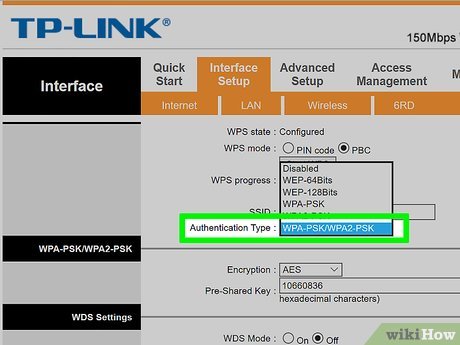
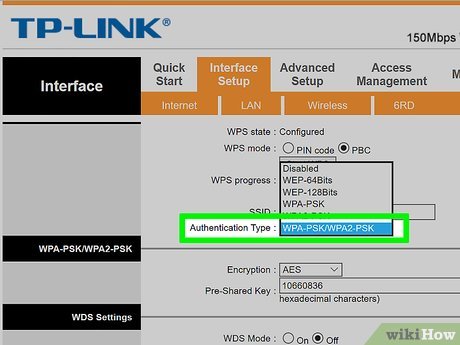
روش دوم: ورود به پنل مودم TP-Link و مشاهده یا تغییر رمز
اگر به رمز مودم دسترسی ندارید ولی هنوز دستگاهتان به اینترنت متصل است، میتوانید وارد تنظیمات مودم شوید و رمز را ببینید یا تغییر دهید.
مراحل ورود به پنل TP-Link:
-
مرورگر خود را باز کنید و آدرس زیر را وارد نمایید:
http://192.168.0.1یاhttp://192.168.1.1 -
وارد صفحه لاگین شوید. اطلاعات پیشفرض معمولاً اینهاست:
-
Username: admin
-
Password: admin
-
-
وارد محیط تنظیمات مودم شوید
-
به بخش Wireless > Wireless Security بروید
-
در قسمت Wireless Password، رمز فعلی را مشاهده و در صورت تمایل تغییر دهید
نکته: اگر رمز پنل مدیریت مودم را هم فراموش کردهاید، راهحل آن در ادامه گفته شده است.
روش سوم: استفاده از اپلیکیشن TP-Link Tether
شرکت تیپیلینک برای مدیریت سادهتر مودمها، اپلیکیشنی با نام Tether طراحی کرده است که هم برای اندروید و هم iOS در دسترس است.
مراحل استفاده از Tether:
-
اپلیکیشن TP-Link Tether را از Google Play یا App Store دانلود و نصب کنید
-
مودم خود را از لیست پیدا کرده و وارد تنظیمات آن شوید
-
در بخش تنظیمات وایفای، رمز فعلی را مشاهده یا تغییر دهید
این روش سادهترین راهحل برای کاربران موبایل است که با رابط گرافیکی جذاب و فارسیشده، تجربه کاربری خوبی را فراهم میکند.

روش چهارم: استفاده از برچسب زیر مودم
در بسیاری از موارد، اگر رمز را تغییر نداده باشید، رمز وایفای بهصورت پیشفرض روی یک برچسب در زیر یا پشت مودم نوشته شده است. این رمز معمولاً با نام Wireless Password یا PIN مشخص میشود.
اگر هنوز تغییری در رمز ندادهاید، این گزینه میتواند سریعترین و راحتترین راهحل باشد.

روش پنجم: بازیابی رمز با ریست کامل مودم
اگر هیچکدام از روشهای بالا جواب نداد و فراموشی رمز وای فای تی پی لینک باعث شد حتی به پنل مودم هم دسترسی نداشته باشید، باید مودم را ریست فکتوری کنید.
مراحل ریست:
-
یک سوزن یا نوک خودکار را وارد سوراخ کوچک پشت مودم کنید (کنار دکمه Reset نوشته شده)
-
دکمه را برای ۱۰ تا ۱۵ ثانیه نگه دارید تا چراغها چشمک بزنند و مودم ریست شود
-
پس از ریست، وارد پنل مودم شوید (آدرس
192.168.0.1) و رمز جدید تنظیم کنید
توجه داشته باشید که با ریست، تمام تنظیمات قبلی پاک میشود. بنابراین باید دوباره همهچیز را از ابتدا پیکربندی کنید.
روش ششم: استفاده از موبایلهای اندروید روتشده (پیشرفته)
در گوشیهای اندرویدی که روت شدهاند، میتوان با استفاده از اپهایی مثل WiFi Key Recovery تمام رمزهای وایفای ذخیرهشده را مشاهده کرد. این روش نیازمند دسترسی روت است و برای کاربران پیشرفته توصیه میشود.
روش هفتم: تماس با پشتیبانی شرکت اینترنتی
اگر مودم توسط شرکت اینترنتی نصب و پیکربندی شده و هیچدسترسی به تنظیمات ندارید، میتوانید با پشتیبانی شرکت تماس بگیرید و درخواست بازیابی یا تنظیم مجدد رمز کنید.
نکات طلایی برای جلوگیری از فراموشی رمز وایفای
برای اینکه دیگر با مشکل فراموشی رمز وای فای تی پی لینک مواجه نشوید، این نکات را رعایت کنید:
-
رمز را در اپلیکیشنهای مدیریت رمز عبور ذخیره کنید (مثل LastPass یا Bitwarden)
-
روی یک کاغذ بنویسید و پشت مودم بچسبانید
-
رمز را روی ایمیل شخصی خودتان بفرستید تا همیشه در دسترس باشد
-
رمز ساده و قابل یادآوری انتخاب کنید، ولی نه آنقدر ساده که قابل حدس باشد
نتیجهگیری؛ دیگر نگران فراموشی نباشید!
همانطور که دیدید، فراموشی رمز وای فای تی پی لینک هیچ جای نگرانی ندارد! کافی است یکی از روشهای بالا را امتحان کنید تا رمز خود را بازیابی یا تغییر دهید. از مشاهده رمز از طریق دستگاه متصل گرفته تا ورود به پنل مودم و حتی ریست کردن کامل، همهی این گزینهها برای کمک به کاربر طراحی شدهاند.
یادتان باشد امنیت وایفای مستقیماً با رمز آن در ارتباط است. پس بعد از بازیابی، رمز خود را در جایی امن نگه دارید و اگر لازم بود، آن را قویتر کنید.
اگر این مقاله برایتان مفید بود، حتماً آن را با دوستانی که ممکن است این مشکل را داشته باشند به اشتراک بگذارید!
بیشتر بخوانید : چگونه سرعت اینترنت را بالا ببریم ؟